


















































































































































































































































Как выбрать SSD-накопитель и ускорить старый компьютер.
Как выбрать SSD-накопитель и ускорить старый компьютер
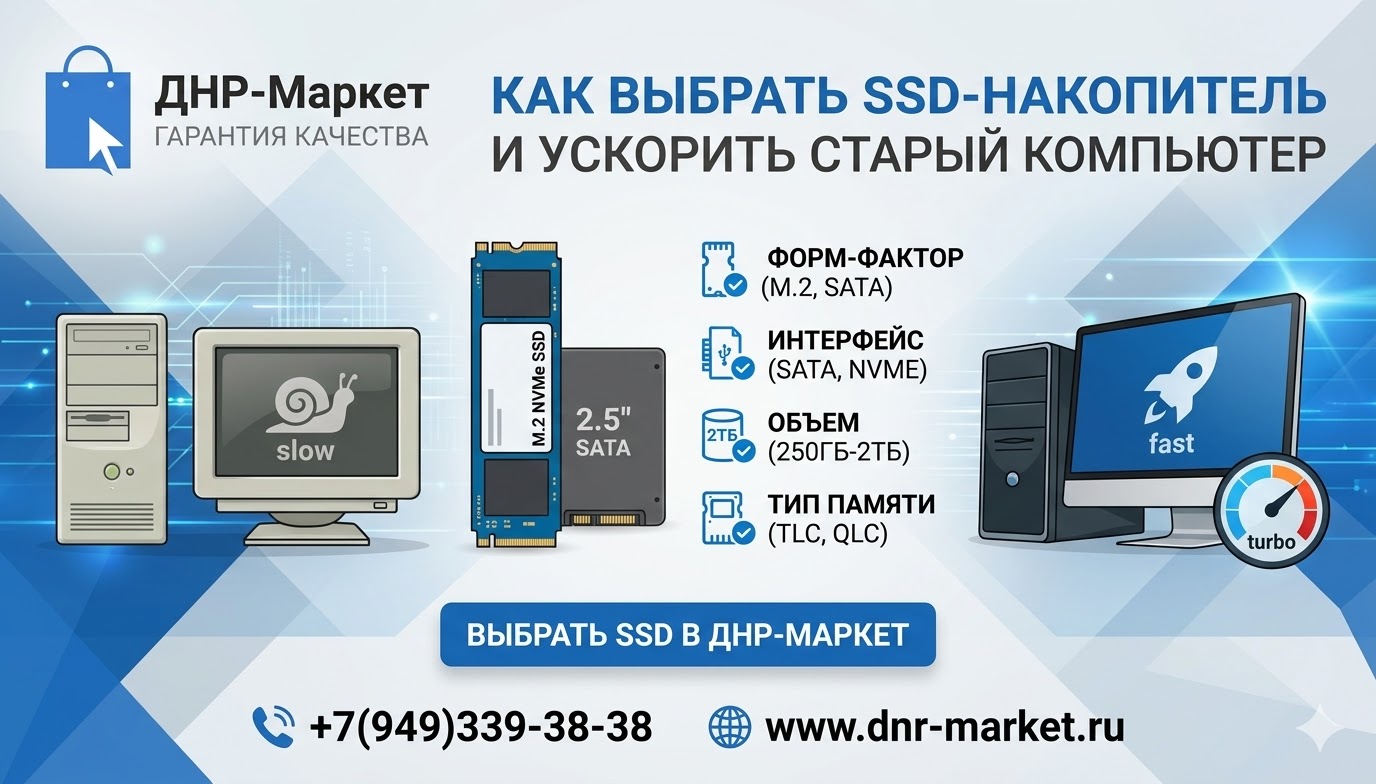
Если ваш компьютер или ноутбук стал работать медленно, не спешите его выбрасывать. В 90% случаев «тормоза» вызваны старым жестким диском (HDD). Замена его на современный SSD (твердотельный накопитель) — это самый дешевый способ ускорить систему в 5–10 раз. Компьютер начнет загружаться за секунды, а программы будут открываться мгновенно.
Почему HDD — это вчерашний день?
Внутри обычного жесткого диска вращаются магнитные пластины, а информация считывается механической головкой. Это медленно, шумно и боится любой встряски. SSD же работает на микросхемах памяти — в нем нет движущихся частей, он абсолютно бесшумен и потребляет минимум энергии.
Что дает переход на SSD:
- Скорость загрузки: Windows загрузится за 10–15 секунд вместо 1.5–2 минут.
- Отклик системы: Прощайте, «песочные часы». Кликнули — открылось.
- Надежность: Ноутбук с SSD можно спокойно переносить во время работы — накопитель не боится вибраций.
Какой SSD подойдет вашему устройству?
1. Форм-фактор 2.5" SATA
Идеальный вариант для «оживления» старых ноутбуков и ПК. По размеру и разъему он полностью идентичен обычному жесткому диску. Вы просто вынимаете старый HDD и вставляете на его место SSD.
2. M.2 NVMe
Современный стандарт в виде небольшой планки (похожей на жвачку). В 5–7 раз быстрее, чем SATA SSD. Подходит для ноутбуков и материнских плат, выпущенных после 2018–2019 года. Перед покупкой убедитесь, что на вашей плате есть соответствующий слот.
Сравнение скоростей
| Тип накопителя | Скорость чтения (Мб/с) | Для кого? |
|---|---|---|
| Обычный HDD | ~100–150 | Хранение фото и видео |
| SATA SSD (2.5") | ~500–550 | Апгрейд старых ПК и ноутбуков |
| NVMe SSD (M.2) | ~2000–7500 | Новые ПК, игры, монтаж видео |
Как ускорить компьютер после покупки SSD?
Просто вставить диск недостаточно. Чтобы магия сработала, операционная система Windows должна стоять именно на SSD. У вас есть два пути:
- Чистая установка: Установить Windows с нуля. Это лучший вариант — система будет чистой и максимально быстрой.
- Клонирование: С помощью специальных программ (Acronis, Macrium Reflect) можно перенести все данные и систему со старого диска на новый без потери файлов.
30 вопросов и ответов по выбору SSD
1. Можно ли поставить SSD в старый ноутбук 10-летней давности?
Да, если в нем используется интерфейс SATA (а он есть почти во всех ноутбуках последних 15 лет), вы можете смело ставить 2.5" SSD.
2. Какой объем SSD минимально необходим в 2026 году?
Для системы и офисных программ — минимум 240–256 ГБ. Если планируете хранить фото или играть в пару игр — лучше брать 480–512 ГБ.
3. Сколько служит SSD? Говорят, они быстро выходят из строя.
Это миф. Современного SSD при обычном домашнем использовании хватит на 10–15 лет работы. Раньше устареет сам компьютер.
4. Что такое TBW в характеристиках?
Total Bytes Written — это гарантированный объем данных, который можно записать на диск до его износа. Чем выше цифра, тем надежнее диск.
5. Подойдет ли SSD для хранения семейного архива фото?
SSD лучше использовать для системы и программ. Для долгого хранения «в шкафу» без питания лучше подходят обычные HDD или облачные сервисы.
6. Сильно ли греются SSD?
SATA модели почти не греются. Скоростные NVMe M.2 могут нагреваться, поэтому для них желательно использовать радиатор (часто идет в комплекте с материнской платой).
7. Будет ли работать SSD, если у меня в ноутбуке разъем SATA 2, а диск SATA 3?
Да, они полностью совместимы. Скорость будет ограничена возможностями порта ноутбука, но вы всё равно заметите колоссальный прирост по сравнению с HDD.
8. Нужно ли дефрагментировать SSD?
Категорически нет! Дефрагментация вредна для SSD и только расходует его ресурс. Windows сама понимает, что перед ней SSD, и отключает эту функцию.
9. Можно ли оставить старый жесткий диск вторым в компьютере?
Конечно! Это идеальный вариант: SSD — под систему и программы, HDD — под тяжелые файлы, фильмы и архивы.
10. Что такое "салазки" (Optibay) для ноутбука?
Это переходник, который позволяет вставить SSD на место старого дисковода (DVD-ROM). Так у вас в ноутбуке будет и новый SSD, и старый HDD.
11. Влияет ли заполненность SSD на его скорость?
Да, желательно оставлять свободными 15–20% объема. При полной заполнении скорость записи может упасть.
12. Обязательно ли покупать дорогой бренд (Samsung, Kingston)?
Бренды дают больше гарантии и фирменный софт, но для оживления старого ПК вполне подойдут и бюджетные надежные решения вроде Netac, Hikvision или Patriot.
13. Можно ли использовать SSD как внешнюю флешку?
Да, купив специальный «карман» (кейс) с USB-разъемом, вы получите сверхбыстрый внешний диск.
14. Что такое тип памяти TLC и QLC?
TLC — золотой стандарт (быстрее и долговечнее). QLC — дешевле, подходит для больших объемов данных при ограниченном бюджете.
15. Зачем SSD нужен DRAM-буфер?
Он ускоряет работу с мелкими файлами и продлевает жизнь накопителю. Диски с буфером дороже, но работают стабильнее под нагрузкой.
16. Поможет ли SSD в играх?
FPS (количество кадров) почти не вырастет, но загрузка уровней станет мгновенной, и исчезнут подтормаживания («фризы») при подгрузке текстур.
17. Можно ли восстановить данные с SSD, если он сгорел?
Это гораздо сложнее и дороже, чем с HDD. Поэтому всегда делайте бэкапы важных документов в облако.
18. Как узнать, поддерживает ли мой ноутбук M.2 NVMe?
Проверьте спецификации вашей модели на сайте производителя или проконсультируйтесь с нашими менеджерами.
19. Нужно ли настраивать Windows специально под SSD?
Windows 10 и 11 делают всё сами автоматически. Дополнительные «оптимизаторы» из интернета чаще вредят, чем помогают.
20. Есть ли разница в скорости между SATA SSD разных брендов?
На практике — нет. Почти все они упираются в потолок интерфейса SATA 3 (около 550 Мб/с).
21. Как быстро вы доставите SSD по ДНР?
Доставка по Республике занимает от 1 до 7 дней в зависимости от вашего населенного пункта.
22. Какую гарантию вы даете на накопители?
На все SSD в ДНР-Маркет предоставляется официальная гарантия от 12 до 36 месяцев.
23. Можно ли забрать заказ самовывозом в Донецке?
Да, наш пункт выдачи находится по адресу: г. Донецк, ул. Постышева 133.
24. Оригинальный ли товар представлен на сайте?
Да, мы работаем только с проверенными поставщиками и гарантируем 100% оригинальность продукции.
25. Дарите ли вы бонусы при покупке комплектующих?
Конечно! Мы дарим бонусную карту на 2000 рублей каждому покупателю.
26. Как связаться с вами для консультации по совместимости?
Звоните по телефону +7(949)339-38-38 или пишите нам в Telegram.
27. Какой график работы у магазина?
Мы принимаем заказы и консультируем ежедневно с 09:00 до 17:00.
28. Помогут ли ваши специалисты с установкой SSD?
Наши эксперты в пункте выдачи всегда дадут ценный совет по установке или порекомендуют проверенный сервисный центр.
29. Безопасно ли покупать онлайн на вашем сайте?
Абсолютно. Сайт защищен современными протоколами шифрования данных.
30. Как давно работает ДНР-Маркет?
Мы успешно поставляем качественную электронику жителям Республики с 2016 года.